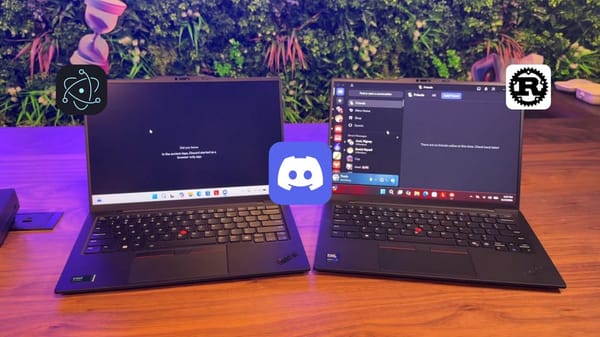
Discord vai largar o Electron e gastar 70% menos RAM
O Discord está reescrevendo o app de desktop em Rust, sem Electron. A versão interna usa cerca de 70% menos RAM e abre sem tela de carregamento.

O Discord está reescrevendo o app de desktop em Rust, sem Electron. A versão interna usa cerca de 70% menos RAM e abre sem tela de carregamento.
A Revolut reduziu em 10 vezes seus custos de programação com IA ao trocar o Claude por uma solução própria. Entenda a matemática do self-host.

O fornecedor de chips para cartuchos da Nintendo reduziu a produção de memórias ROM, aumentando a pressão sobre jogos físicos. Entenda o impacto.

A GOG quer vender versões físicas de qualquer jogo do catálogo, mas diz que é algo muito complicado. Entenda a ideia, os obstáculos e o que isso significa para você.
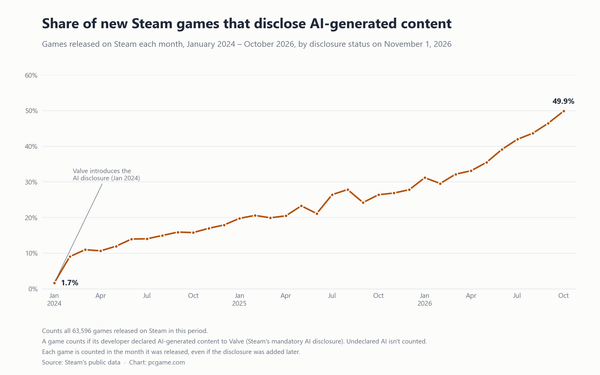
Quase metade dos jogos lançados na Steam em outubro declarou uso de IA. Entenda os números, o que eles não mostram e como filtrar o que vale comprar.

Entenda o que é o ComfyUI, como sua arquitetura em nós economiza VRAM da GPU e por que ele virou o padrão definitivo para gerar imagens com IA localmente.

A internet não vive no espaço nem na nuvem: mais de 98% dos dados trafegam por cabos submarinos no fundo do oceano. Conheça essa infraestrutura.

Jogos antigos que quebram no Windows 11 rodam com perfeição no Linux. Entenda como DXVK e Proton traduzem DirectX para Vulkan e salvam clássicos.

Transforme seu PC potente em um servidor local de streaming de jogos. Com Sunshine e Moonlight, você joga em qualquer TV ou notebook sem atraso.

Phantom Blade Zero chegou a 88 no Metacritic e entrou na briga pelos melhores jogos de 2026. Veja o que os críticos elogiam e o que criticam.

Usuários dizem que o Claude Opus 5.5 recusa engenharia reversa de smart TVs. O relato não foi confirmado. Entenda o caso e o debate sobre guardrails.

Lula prometeu regular plataformas digitais após a eleição, mas não detalhou uma nova lei. Entenda o que foi dito, o que pode mudar e o que ainda falta.